


ワードプレスを使用してホームページの顔を投稿一覧から固定ページにすることが必要になる場面があります。
プラグインでテーマに「Cocoon」を利用してますが基本は変わらないと思われます。デフォルト設定ですと投稿一覧がホームページのトップページになります。
トップページとは別に投稿一覧を全部見れるページを新たに作る必要があるのですが、ここでつまづくと思いますので、私のつまづいた所と改善に向けての備忘録として残しておきます。これをみるどなたかの改善に役立っていただければと思います。
固定ページの設定
初めにホームページの顔となる固定ページを設定します。管理画面から固定ページから固定ページを追加します。

まずは固定ページに名前はなんでもいいのでホームページの「顔」となるトップページを作成してあげます。そして公開します。公開しないと後述するページの設定でつまづきます。
そしてもうひとつ投稿一覧を並べるための「作品」を全部見れるページを作成します。名前はなんでもいいですので仮に投稿一覧と名前を固定ページで追加します。こちらも公開します。
この時投稿一覧の記事にはタイトル以外は何も書かなくても大丈夫です。ここで私は躓いたのですが、検索などをするとショートコードやPHPやHTMLやらと思っていた内容とは違うことが検索で出てきます。
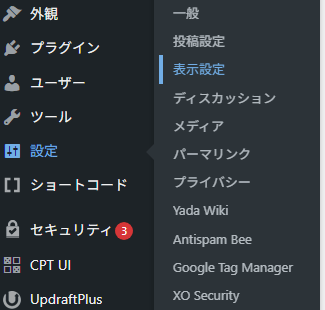
次に管理画面の設定から設定>表示設定を開きます。
そうすると下の画面になると思います。
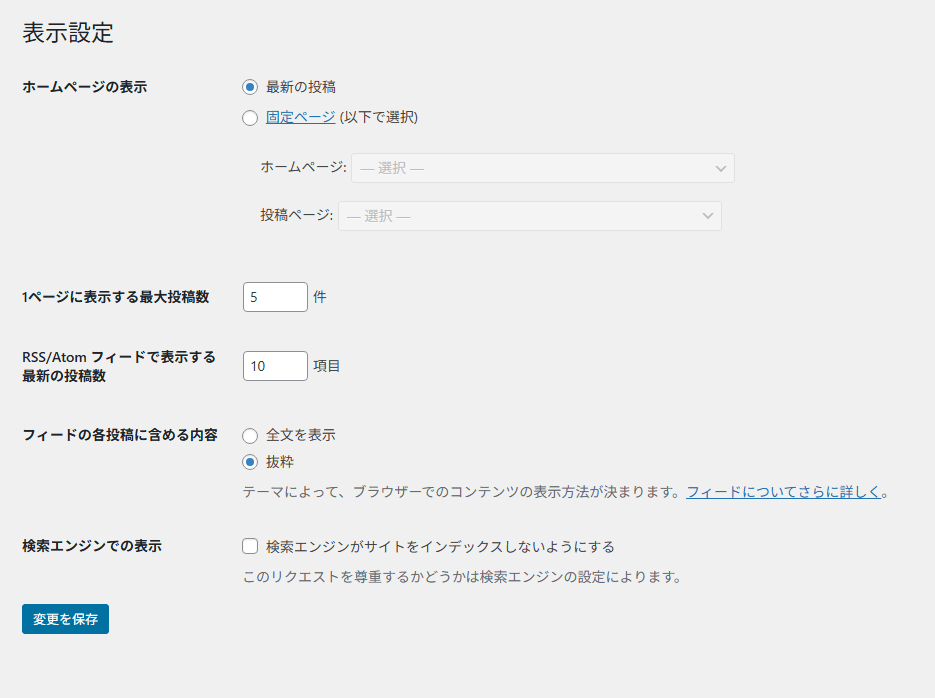
ここはデフォルトで最新の投稿になって投稿一覧の記事がリンク先に並んでいます。
次に固定ページを設定してあげます。
ホームページの表示を最新の投稿から固定ページ(以下を選択)のボタンをクリックします。ホームページ:の部分から選択してトップページを選択します。先ほど述べた通りここでページを公開してない状態だと選択肢から出てこないので注意しましょう。
ここまでやると投稿一覧からトップページの画面に変更になります。
続いて投稿ページの欄を先ほど作成した投稿一覧を選択します。私の管理画面ではありますが、こんな風に表示出来てるなら問題ないと思います。
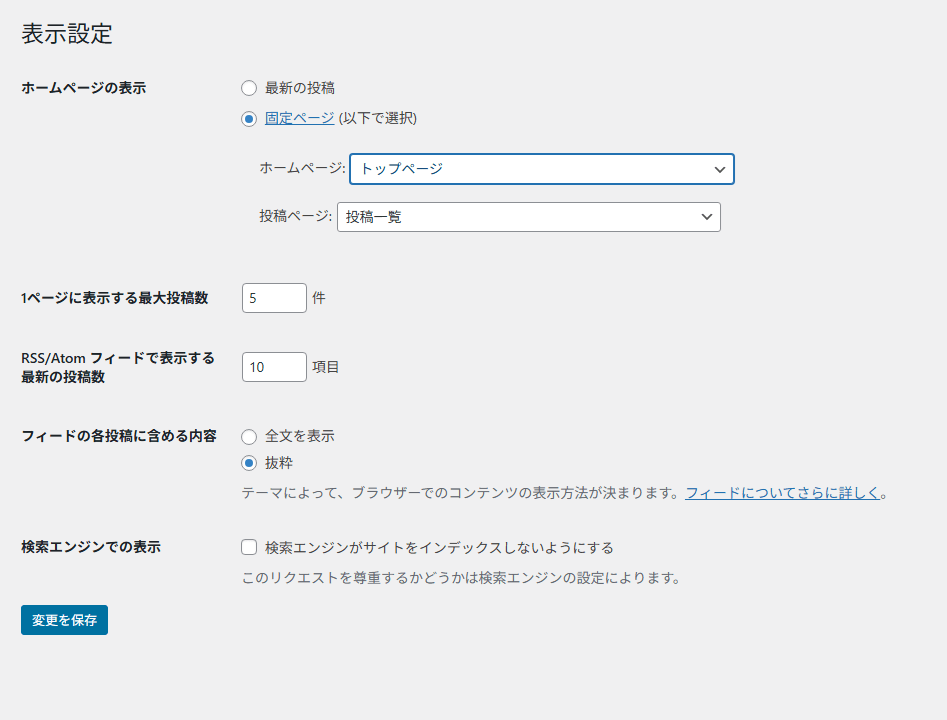
ここまでは設定で出来ると思います。トップページ用の固定ページがサイトトップになって別の固定ページでは投稿一覧が表示されるようになります。
トップページから投稿一覧への移動を
これでホームページの「顔」とそれを並べる「作品」とが別ページで公開されることになります。
ですが、そのままではトップページには行けるけど投稿一覧には行けないということになります。なので投稿一覧に行けるようにそしてトップページにも一応行けるようにしておく設定をします。
管理画面から外観>メニューを選びます。
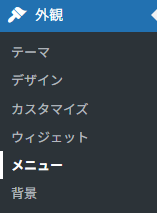
私の環境はすでにあれこれいじってしまっているので新規メニュー画面を見せます。
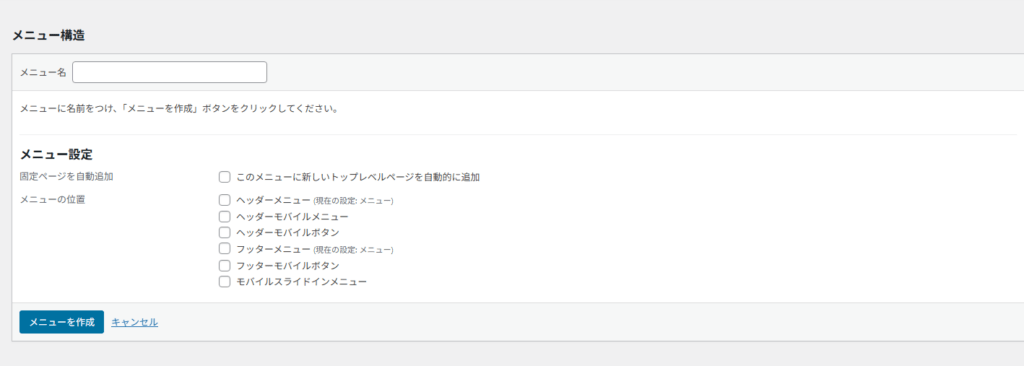
メニューの名前はご自由にして頂いて構いません。一応メニューとして置きましょう。メニューの位置はお任せしますが、とりあえずヘッダーメニューにチェック入れましょう。
次にメニューに固定ページを追加します。ここで「トップページ」と「投稿一覧」のチェックボックスが外れていると思います。その二つにチェックを入れて少し下にメニューに追加をクリックします。
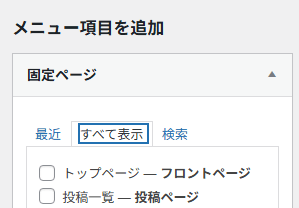
上の画像を見るとわかりますがトップページがフロントページ、投稿一覧が投稿ページと表示されています。
フロントページは先ほど設定したホームページの「顔」であり、投稿ページは投稿してきた「作品」となります。これをメニューに追加して管理画面からホームページを閲覧してみましょう。
そうするとヘッダーのほうにトップページと投稿一覧が表示されると思います。自分のホームページでも同じ挙動をするのか確認してみましょう。
最後に
凝った内容ではありませんが、検索で出てくるショートコードやPHP等の初めての人やあまり触らない人からすると少しは役に立つのではないかと思います。
私自身コードなどは全くの専門外なので、検索したときに上記の情報にたどり着くのに結構苦労しました。
あなたの自慢の記事を一覧表示できる方法をここで持ち帰ってデザインに合わせてカスタムしていくのもありです。
長くなりましたが最後までお付き合いいただきありがとうございます。
コメント